'%3e%3cg%20id='编组-7'%20transform='translate(370,%20220)'%3e%3cg%20id='编组-6'%3e%3crect%20id='矩形备份-17'%20x='0'%20y='0'%20width='20'%20height='20'%20rx='8'%3e%3c/rect%3e%3c/g%3e%3cg%20id='infinity'%20transform='translate(0,%205)'%20fill='%230A2239'%20fill-rule='nonzero'%20stroke='%23FFFFFF'%20stroke-width='0.4'%3e%3cpath%20d='M15.4545455,0%20C13.7892264,0.0696012991%2012.2210667,0.802936905%2011.1,2.03636364%20C11.3636364,2.32727273%2011.6272728,2.60909092%2011.8818182,2.90000001%20C12.1363636,3.19090909%2012.1727273,3.21818182%2012.3181818,3.38181821%20C13.1187994,2.47034367%2014.2447814,1.90898453%2015.4545455,1.81818182%20C16.9607766,1.81818182%2018.1818182,3.03922343%2018.1818182,4.54545457%20C18.1818182,6.05168572%2016.9607766,7.27272732%2015.4545455,7.27272732%20C13.8181818,7.27272732%2012.5181818,6.01818186%2011.2090909,4.54545457%20L10.6818182,3.94545457%20L10,3.17272728%20C8.5,1.50909091%206.87272726,0%204.5454545,0%20C2.03506929,0%200,2.03506936%200,4.54545457%20C0,7.05583979%202.03506929,9.09090914%204.5454545,9.09090914%20C6.87272726,9.09090914%208.5,7.58181822%2010,5.91818186%20C11.5,7.58181824%2013.1272727,9.09090914%2015.4545455,9.09090914%20C17.9649307,9.09090914%2020,7.05583979%2020,4.54545457%20C20,2.03506936%2017.9649307,0%2015.4545455,0%20Z%20M4.5454545,7.27272732%20C3.03922336,7.27272732%201.81818176,6.05168572%201.81818176,4.54545457%20C1.81818176,3.03922343%203.03922336,1.81818182%204.5454545,1.81818182%20C6.18181815,1.81818182%207.48181816,3.07272729%208.79090907,4.54545457%20C7.48181816,6.01818186%206.18181815,7.27272732%204.5454545,7.27272732%20Z'%20id='形状'%3e%3c/path%3e%3c/g%3e%3c/g%3e%3c/g%3e%3c/g%3e%3c/svg%3e)
'%3e%3cg%20id='编组-7'%20transform='translate(778,%20140)'%3e%3cg%20id='编组-6'%3e%3crect%20id='矩形备份-17'%20x='0'%20y='0'%20width='20'%20height='20'%20rx='8'%3e%3c/rect%3e%3c/g%3e%3cg%20id='编组-5'%20transform='translate(1,%201)'%3e%3cmask%20id='mask-2'%20fill='white'%3e%3cuse%20xlink:href='%23path-1'%3e%3c/use%3e%3c/mask%3e%3cg%20id='Clip-2'%3e%3c/g%3e%3cpath%20d='M17.9509225,7.46026649%20C17.8511038,7.21913891%2017.6157738,7.06189933%2017.3548337,7.06200015%20L10.9317556,7.06200015%20L10.9317556,0.64509764%20C10.9317556,0.384182775%2010.77439,0.148852742%2010.533464,0.0491097107%20C10.2923112,-0.0507341476%2010.0148608,0.00449379823%209.8303223,0.18903227%20L0.189050477,9.83010244%20C0.00453721144,10.0146157%20-0.0507159412,10.2920914%200.0490270902,10.5332442%20C0.148870949,10.7743718%200.384200982,10.9315105%200.645141053,10.9315105%20L7.07953704,10.9315105%20L7.07953704,17.3368936%20C7.07953704,17.6931151%207.36833055,17.9821102%207.72457726,17.9821102%20C7.89255491,17.9821102%208.05758338,17.9166483%208.18097032,17.7931606%20L17.8107227,8.16340823%20C17.9954376,7.97899579%2018.0507664,7.70141928%2017.9509225,7.46026649%20Z%20M8.37012162,15.7790924%20L8.37012162,10.2863947%20C8.37012162,9.93014795%208.08112646,9.64115279%207.72477892,9.64115279%20L2.20311863,9.64115279%20L9.64117099,2.20310043%20L9.64117099,7.70721683%20C9.64117099,8.06356437%209.93006533,8.35255953%2010.2864129,8.35255953%20L15.796831,8.35255953%20L8.37012162,15.7790924%20Z'%20id='Fill-1'%20stroke='%23FFFFFF'%20stroke-width='0.2'%20fill='%230A2239'%20mask='url(%23mask-2)'%3e%3c/path%3e%3cpath%20d='M5.11999421,14.4299367%20C5.47631655,14.4299367%205.76531171,14.1410423%205.76531171,13.7846948%20C5.76531171,13.4283725%205.47631655,13.1393773%205.11999421,13.1393773%20L2.55036972,13.1393773%20C2.19402218,13.1393773%201.90505222,13.4283725%201.90505222,13.7846948%20C1.90505222,14.1410423%202.19402218,14.4299367%202.55036972,14.4299367%20L5.11999421,14.4299367%20Z%20M5.12306626,16.0846232%20L2.54154419,16.0846232%20C2.18519665,16.0846232%201.89622669,16.3735175%201.89622669,16.7298651%20C1.89622669,17.0861874%202.18519665,17.3751826%202.54154419,17.3751826%20L5.12306626,17.3751826%20C5.4794138,17.3751826%205.76840897,17.0861874%205.76840897,16.7298651%20C5.76840897,16.3735175%205.4794138,16.0846232%205.12306626,16.0846232%20Z'%20id='Fill-3'%20stroke='%23FFFFFF'%20stroke-width='0.1'%20fill='%230A2239'%20mask='url(%23mask-2)'%3e%3c/path%3e%3c/g%3e%3c/g%3e%3c/g%3e%3c/g%3e%3c/svg%3e)


幫助中心 用戶指南住宅代理
用戶指南住宅代理代理缓存证书安装教程
391 天前·更新
1、Windows设置缓存证书
1.1、摘要
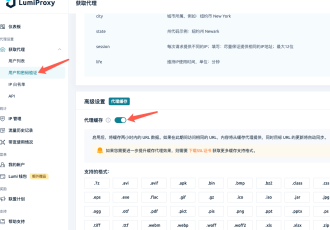
打开代理缓存,将缓存两小时内的url数据。如果在此期间访问相同的url,内容将从缓存代理提供,同时目标url的更新将自动同步。
1.2、操作步骤
1.2.1、访问官网(https://www.lumiproxy.com/lumiproxy.crt/)下载代理证书。
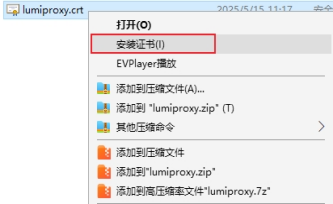
1.2.2、下载好证书后,右键点击证书文件,选择“安装证书”。
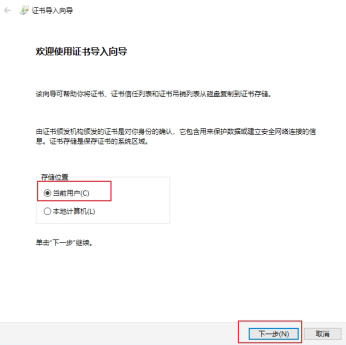
1.2.3、在证书导入向导中,选择“当前用户”,点击“下一步”。
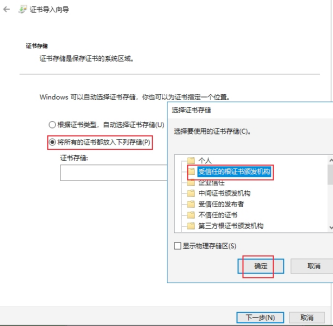
1.2.4、选中“将所有的证书放入下列存储”,选择证书存储后点击确定。
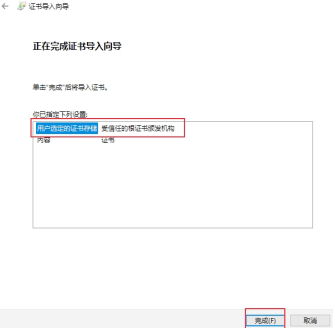
1.2.5、正在完成证书导入向导,点击“完成”。
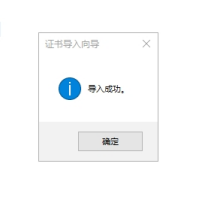
1.2.6、完成后显示导入成功,即证书导入成功。
2、Linux设置缓存证书
2.1、摘要
打开代理缓存,将缓存两小时内的url数据。如果在此期间访问相同的url,内容将从缓存代理提供,同时目标url的更新将自动同步。
2.2、操作步骤
2.2.1、访问官网(https://www.lumiproxy.com/lumiproxy.crt/)下载代理证书。
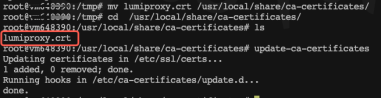
2.2.2、执行以下命令以移动证书到目标路径并更新系统信任证书:
3、MacOS设置缓存证书
3.1、摘要
打开代理缓存,将缓存两小时内的url数据。如果在此期间访问相同的url,内容将从缓存代理提供,同时目标url的更新将自动同步。
3.2、操作步骤
3.2.1、访问官网(https://www.lumiproxy.com/lumiproxy.crt/)下载代理证书。
3.2.2、打开钥匙串访问,左上角选择钥匙串:系统,类别选择证书
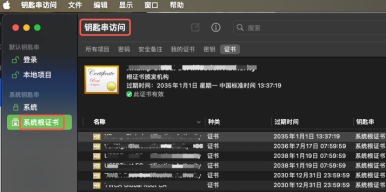
3.2.3、将本地存放的证书拖入钥匙串或者点击左上角文件 >导入项目>选择证书文件 > 打开
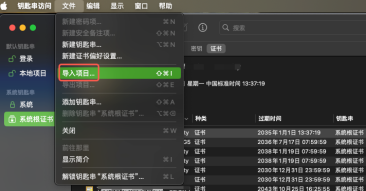
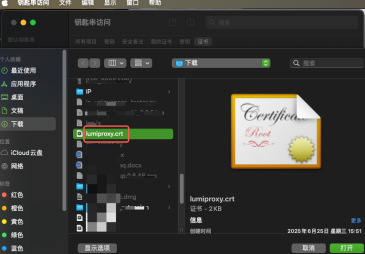
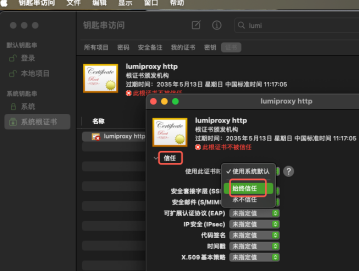
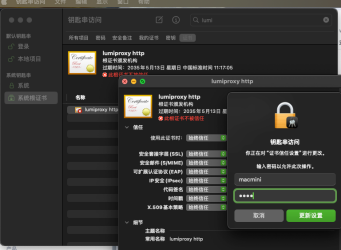
3.2.4、找到导入的证书,双击,打开新窗口选择信任证书,在「使用此证书时」下拉菜单中,选择始终信任(Always Trust)关闭窗口,系统会提示你输入管理员密码以确认更改
3.2.5、打开Safari或Chrome,访问使用该证书的网站(如自签名证书用于本地HTTPS服务)不再提示“连接不安全”或“证书无效”表示生效

需要幫忙嗎? 電子郵件: support@lumiproxy.com